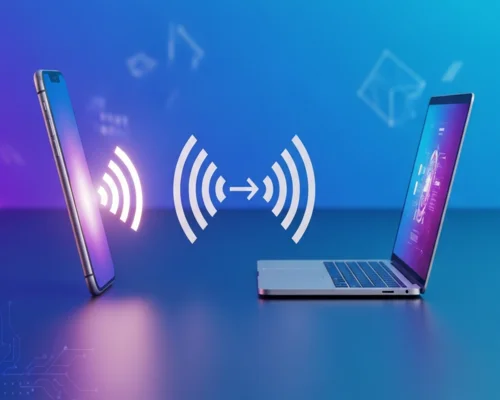
মোবাইল থেকে কম্পিউটারে ইন্টারনেট শেয়ার করবো কীভাবে?
মোবাইল থেকে কম্পিউটারে ইন্টারনেট শেয়ার করার সহজ কয়েকটি উপায় আছে। আপনি অ্যান্ড্রয়েড বা আইফোন—যেটাই ব্যবহার করুন, নিচের ধাপগুলো অনুসরণ করলেই হবে:
মোবাইল থেকে কম্পিউটারে ইন্টারনেট শেয়ার করার জন্য আপনি USB টিথারিং বা মোবাইল হটস্পট ব্যবহার করতে পারেন। USB টিথারিং-এর জন্য আপনার ফোনকে USB কেবল দিয়ে কম্পিউটারের সাথে সংযুক্ত করতে হবে, এরপর ফোনের সেটিংসে গিয়ে USB Tethering চালু করতে হবে। অন্যদিকে, মোবাইল হটস্পট চালু করার জন্য ফোনের সেটিংসে Mobile Hotspot & tethering অপশনে গিয়ে Wi-Fi Hotspot চালু করতে হবে এবং কম্পিউটার থেকে সেই নেটওয়ার্কে সংযোগ করতে হবে।
পদ্ধতি ১: USB টিথারিং
আপনার ফোনটিকে একটি USB কেবল ব্যবহার করে কম্পিউটারের সাথে সংযুক্ত করুন।
কম্পিউটারটি সংযোগ হওয়ার পর, আপনার ফোনে একটি নোটিফিকেশন দেখতে পাবেন। সেখানে USB এর জন্য ব্যবহার করুন বিকল্পের অধীনে ফাইল ট্রান্সফার নির্বাচন করুন।
মোবাইলের সেটিংস-এ যান।
Network & Internet বা Connections-এ যান।
Mobile Hotspot & tethering বা Tethering-এ ট্যাপ করুন।
USB tethering অপশনটি চালু করুন।
পদ্ধতি ২: মোবাইল হটস্পট
আপনার ফোনের সেটিংস-এ যান।
Network & Internet বা Connections অথবা Hotspot & tethering অপশনে প্রবেশ করুন।
Hotspot বা Mobile Hotspot অপশনটি চালু করুন।
আপনার কম্পিউটারে, Wi-Fi সেটিংস-এ যান এবং আপনার মোবাইল থেকে তৈরি হওয়া নেটওয়ার্কটি খুঁজে বের করুন।
নেটওয়ার্কটি সিলেক্ট করে পাসওয়ার্ড দিয়ে সংযুক্ত হন।
সহজ কয়েকটি উপায়
অ্যান্ড্রয়েড মোবাইল থেকে কম্পিউটারে ইন্টারনেট শেয়ার
Wi-Fi হটস্পট দিয়ে (সবচেয়ে সহজ পদ্ধতি)
ফোনের Settings এ যান
Network & Internet / Connections এ যান
Hotspot & tethering / Mobile Hotspot নির্বাচন করুন
Wi-Fi Hotspot চালু করুন
নেটওয়ার্ক নাম (SSID) ও পাসওয়ার্ড দেখে নিন
কম্পিউটারের Wi-Fi থেকে সেই নেটওয়ার্কটি সিলেক্ট করে পাসওয়ার্ড দিন
আপনার কম্পিউটার মোবাইল ডেটা ব্যবহার করে অনলাইনে চলে যাবে।
USB Tethering (সিগনাল স্টেবল থাকে)
ফোনকে USB কেবল দিয়ে কম্পিউটারে কানেক্ট করুন
ফোনের Settings → Hotspot & Tethering → USB Tethering চালু করুন
কম্পিউটার স্বয়ংক্রিয়ভাবে ইন্টারনেট ধরবে
গেমিং বা স্টেবল কানেকশনের জন্য এটি সেরা।
Bluetooth Tethering
মোবাইল ও পিসিতে Bluetooth অন করুন
দুটো ডিভাইস পেয়ার করুন
মোবাইলে Bluetooth tethering অন করুন
পিসির Bluetooth Settings থেকে কানেক্ট হয়ে নিন
গতি কম থাকে, তবে জরুরি কাজে ব্যবহারযোগ্য।
আইফোন (iOS) থেকে কম্পিউটারে ইন্টারনেট শেয়ার
Personal Hotspot (Wi-Fi)
Settings → Personal Hotspot
Allow Others to Join চালু করুন
Wi-Fi Password সেট করুন
পিসির Wi-Fi থেকে সেই নেটওয়ার্কে কানেক্ট করুন
USB Tethering
USB কেবল দিয়ে iPhone পিসিতে কানেক্ট করুন
Trust This Computer চাপুন
Windows/Mac-এ "iPhone USB" নামে নেটওয়ার্ক দেখা যাবে
সেটি সিলেক্ট করলেই ইন্টারনেট যুক্ত হবে
Bluetooth Tethering
আইফোন ও পিসিতে Bluetooth অন করুন
ডিভাইস পেয়ার করুন
iPhone-এর Personal Hotspot চালু করুন
পিসির Bluetooth Network থেকে Connect করুন










.webp)